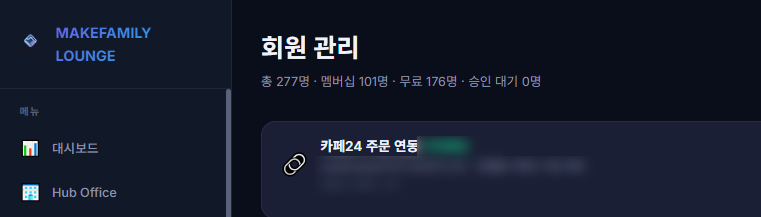
오...하시는 분들이 진짜 있네요? 지난주 메일 발송때 보여드린 패밀리 라운지 (무료...아무나 가입가능)
아무튼 현재 회원수 270명 돌파!
잠자고 있는 멤버분들이랑 무료회원분들 증가 추이를 봐선
금방 500명 넘어갈 듯 합니다!
|
|
|
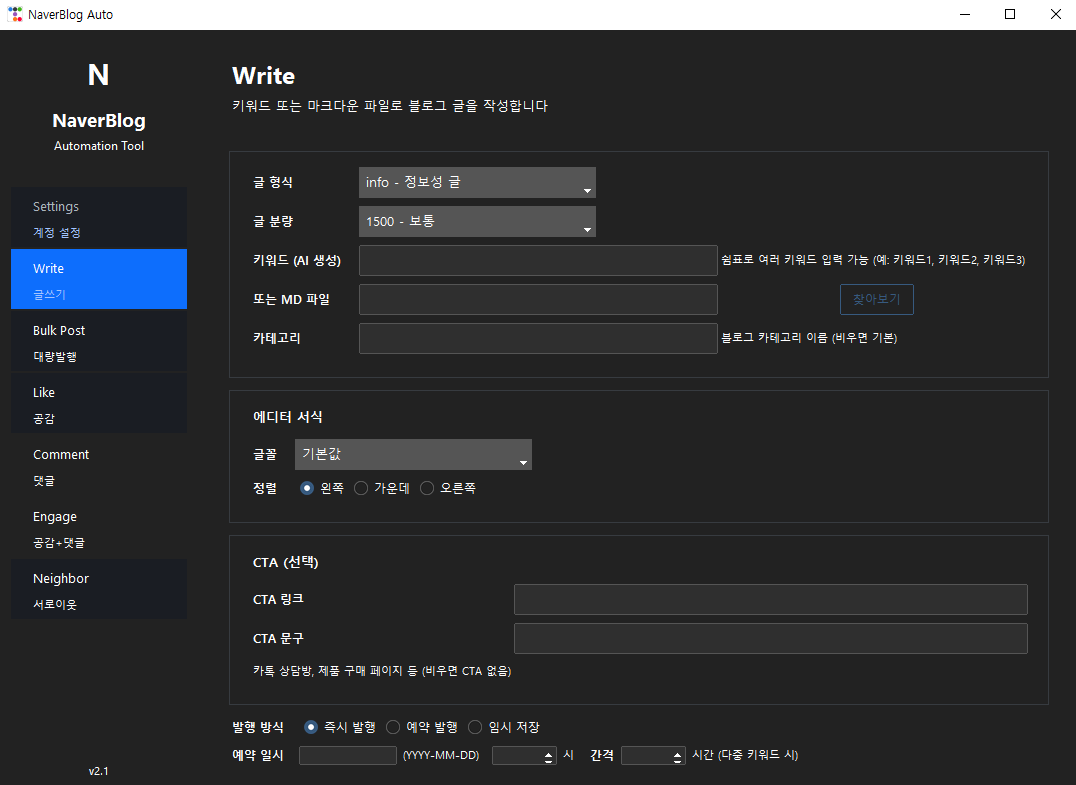
어제 만들기 시작한 네이버 블로그 자동화
-글쓰기 / 이미지 생성/ 업로드 자동
-폰트/정렬/글자수 조정 가능
-이웃관리, 서이추 가능, 대량등록 가능 등등
원하는걸 만드는 중...
(4월 25일 오프라인 강연 오는분들은 이런거 만들수 있을겁니다)
하하하
|
|
|
그건 그렇고...다들 진짜 실행을 하시네요?
스레드에 makefamily 태그걸고 쓰신분도 계시고...
1대1 카톡 보내주신 분들도 계시고..
톡방에 말씀하신 분들도 계시고 ...ㅎ
이번에도 따라하고 있는지
막히는건 없는지 말씀해주시길 바라며!
두번째 그지같은 바이브코딩 강의 시작합니다. |
|
|
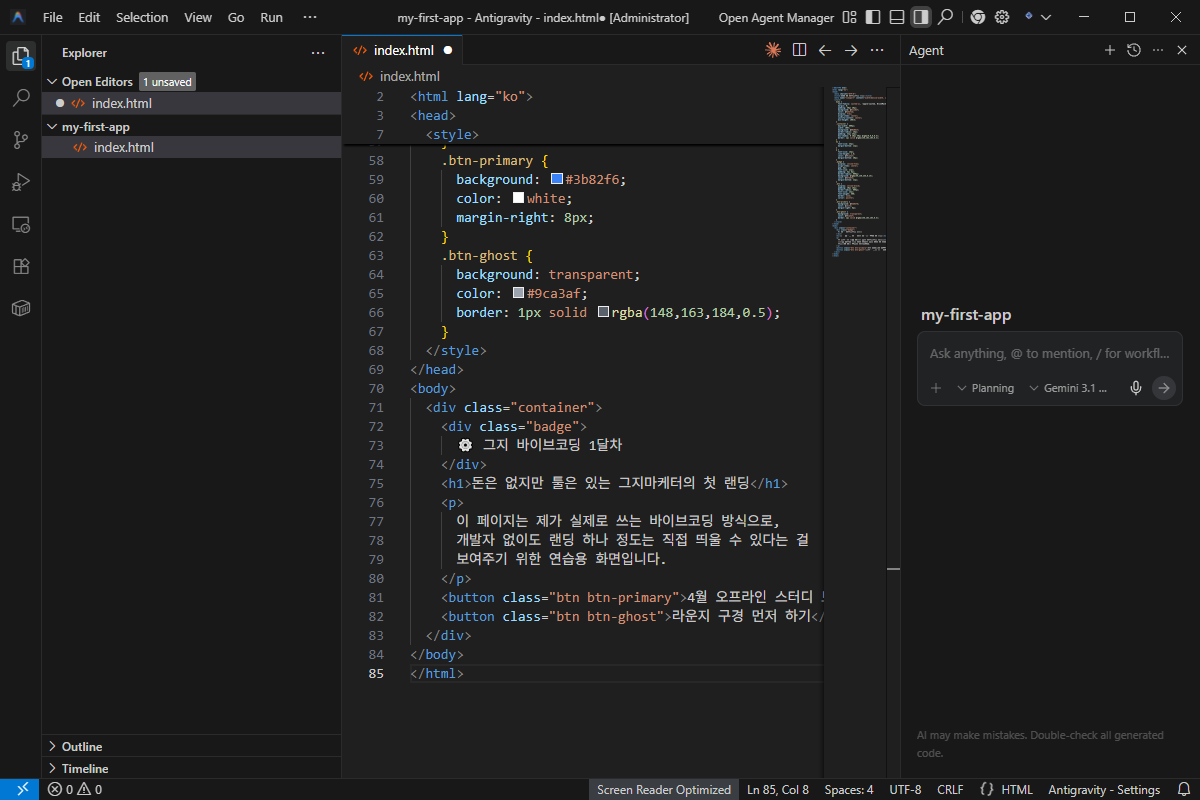
1일차까지 우리는 여기까지만 했다고 가정합니다.
-
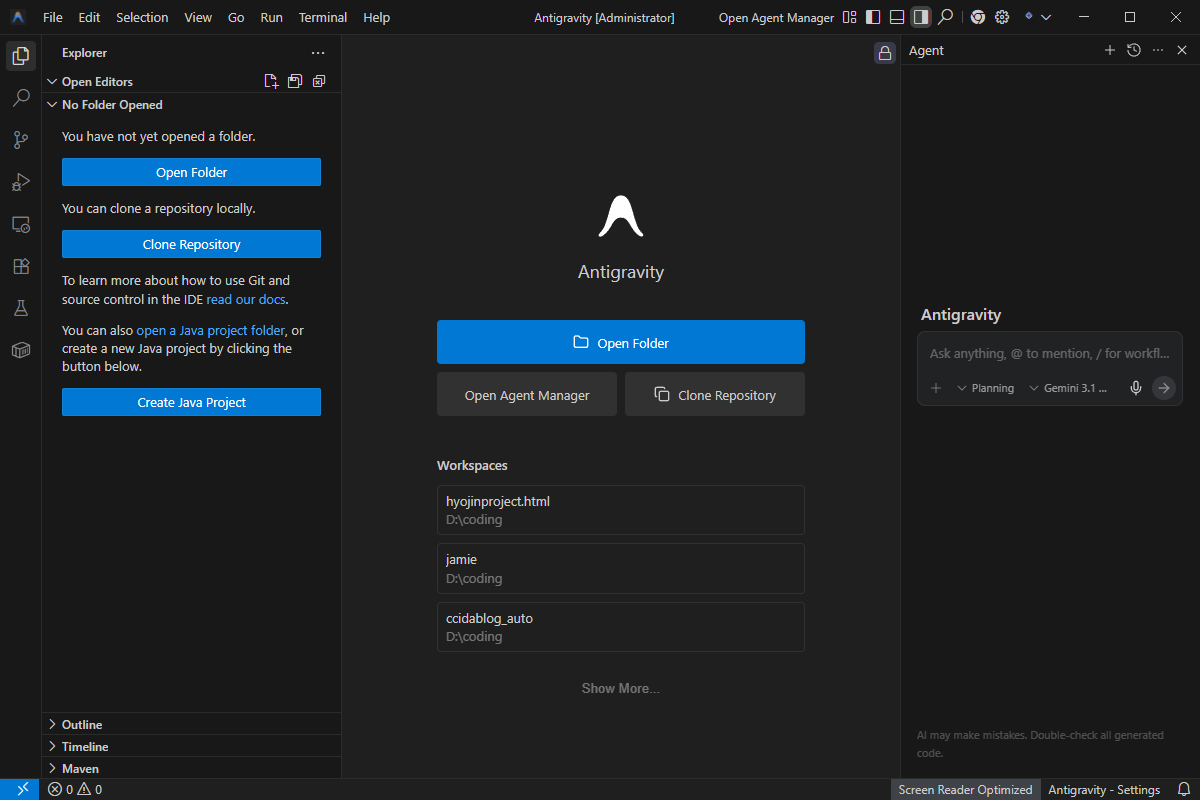
안티그래비티 설치 완료
-
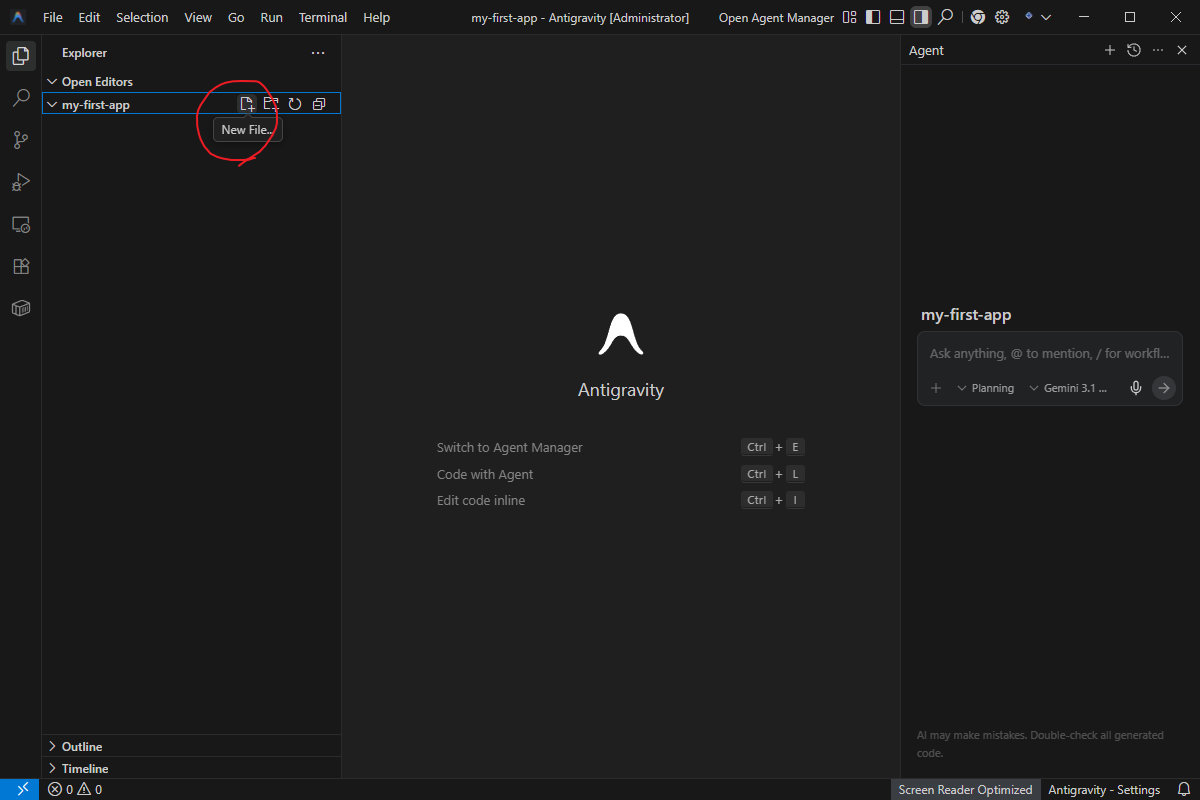
my-first-app 폴더를 안티그래비티에서 열어본 상태
“클로드 코드가 뭐다~” 같은 건 일단 잊어도 됩니다.
(결제하기 부담스러운 분들도 있을거고...)
2일차의 목표는 안티그래비티만으로
“내가 적은 문장이
브라우저에서 ‘웹페이지’처럼 보이는 것”
을 직접 눈으로 확인하는 것.
코드 이해 필요 없습니다.
파일 하나 만들고, 브라우저로 여는 것만 합니다. |
|
|
1. 안티그래비티 켜기
- 바탕화면/시작 메뉴에서 Antigravity 실행
2. 왼쪽 Explorer에 my-first-app 폴더가 보이는지 확인
- 안 보이면: File → Open Folder… → my-first-app 선택
여기까지 되면 준비 끝입니다. |
|
|
2. 안티그래비티에서 직접 index.html 만들기
|
|
|
이제 AI고 뭐고 다 빼고, 안티그래비티 버튼만 씁니다.
-
왼쪽 Explorer에서 my-first-app 폴더에 마우스 오른쪽 클릭
-
New File / 새 파일 메뉴 클릭
-
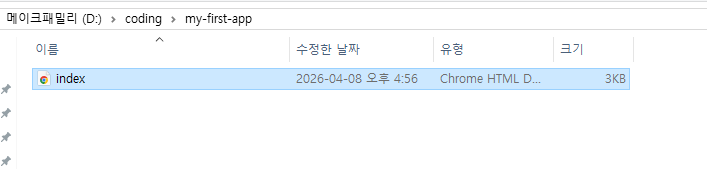
파일 이름을 이렇게 적습니다.
index.html
-
Enter를 치면 index.html 파일이 생기고,
가운데 에디터가 자동으로 열립니다.
지금은 빈 파일이어도 괜찮습니다. |
|
|
코드를 이해할 필요 없으니까,
그냥 “템플릿 한 번”만 복사해서 붙여 넣게 합니다.
index.html 안에 아래 내용을 통째로 붙여 넣으세요.
<!DOCTYPE html>
<html lang="ko">
<head>
<meta charset="UTF-8">
<title>나의 첫 바이브코딩 랜딩</title>
<meta name="viewport" content="width=device-width, initial-scale=1.0">
<style>
body {
font-family: system-ui, -apple-system, BlinkMacSystemFont, 'Segoe UI', sans-serif;
margin: 0;
padding: 40px 20px;
background: #111827;
color: #e5e7eb;
display: flex;
align-items: center;
justify-content: center;
min-height: 100vh;
}
.container {
max-width: 600px;
width: 100%;
background: #020617;
border-radius: 16px;
padding: 32px 24px;
box-shadow: 0 20px 40px rgba(0,0,0,0.5);
border: 1px solid rgba(148,163,184,0.3);
}
h1 {
font-size: 24px;
margin-bottom: 12px;
}
p {
font-size: 14px;
line-height: 1.6;
color: #9ca3af;
margin-bottom: 20px;
}
.badge {
display: inline-flex;
align-items: center;
gap: 6px;
font-size: 11px;
padding: 4px 8px;
border-radius: 999px;
background: rgba(59,130,246,0.15);
color: #bfdbfe;
margin-bottom: 12px;
}
.btn {
display: inline-block;
padding: 10px 16px;
border-radius: 999px;
font-size: 13px;
font-weight: 500;
border: none;
cursor: pointer;
}
.btn-primary {
background: #3b82f6;
color: white;
margin-right: 8px;
}
.btn-ghost {
background: transparent;
color: #9ca3af;
border: 1px solid rgba(148,163,184,0.5);
}
</style>
</head>
<body>
<div class="container">
<div class="badge">
⚙️ 그지 바이브코딩 1달차
</div>
<h1>돈은 없지만 툴은 있는 그지마케터의 첫 랜딩</h1>
<p>
이 페이지는 제가 실제로 쓰는 바이브코딩 방식으로,
개발자 없이도 랜딩 하나 정도는 직접 띄울 수 있다는 걸
보여주기 위한 연습용 화면입니다.
</p>
<button class="btn btn-primary">4월 오프라인 스터디 보러가기</button>
<button class="btn btn-ghost">라운지 구경 먼저 하기</button>
</div>
</body>
</html>
그리고 Ctrl + S로 저장.
여기까지 하면,
이미 “랜딩 비슷한 것 하나”는 만들어진 상태입니다.
(아직 눈으로만 안 봤을 뿐)
|
|
|
4. 브라우저로 열어서 “진짜 화면” 확인하기
|
|
|
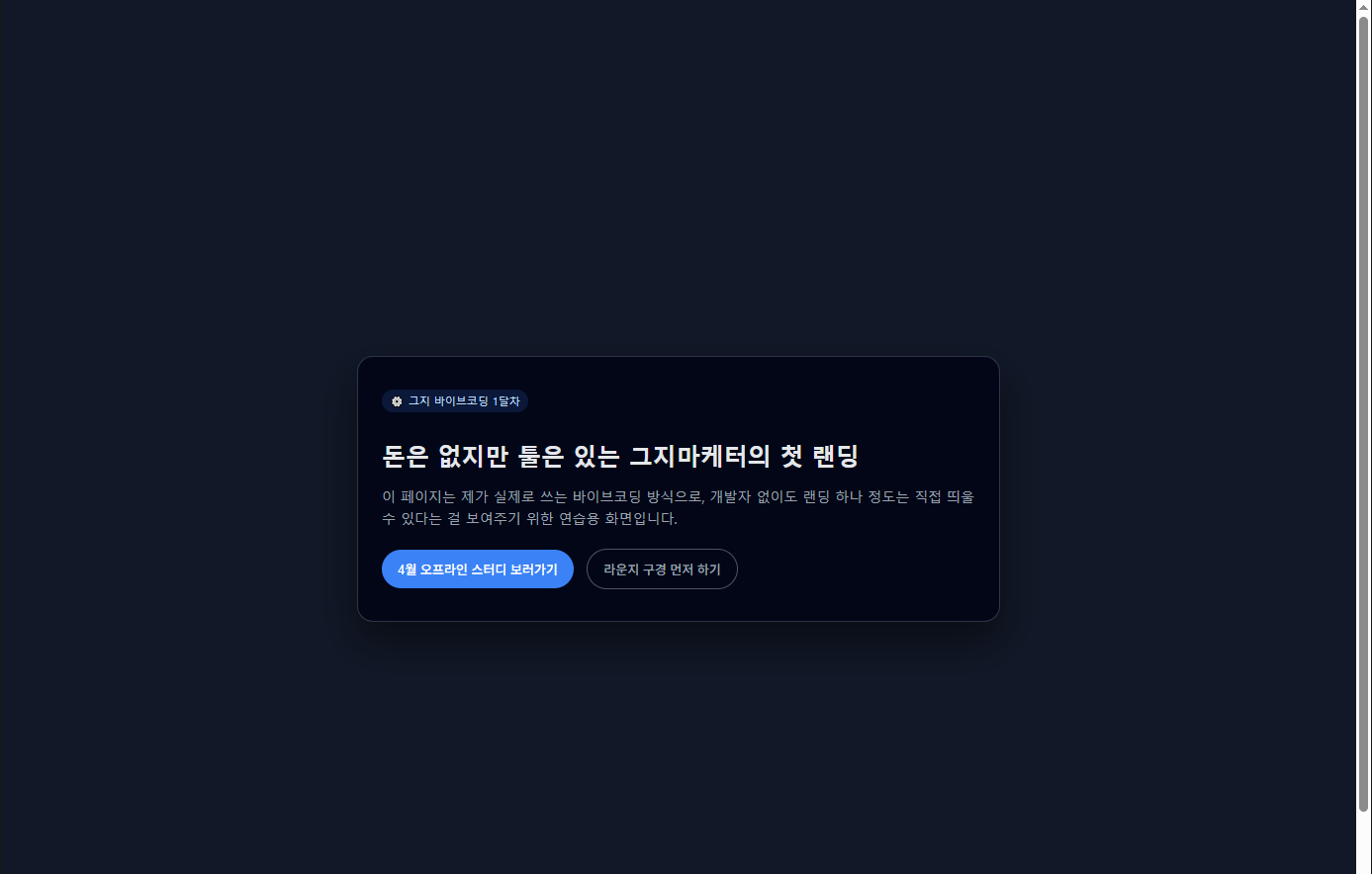
이제 제일 중요한 단계입니다.
안티그래비티만으로, 방금 만든 걸 눈으로 보는 것.
내장 브라우저 / Preview로 열기
-
버튼을 눌렀을 때 처음 한 번은 이런 Antigravity Browser Control 안내 화면이 뜰 수 있다.
-
이건 “에이전트가 웹을 자동으로 클릭/스크롤할 때 쓰는 제어창”이지,
우리가 만든 랜딩 페이지가 아니다.
-
이 창이 뜨는 건 정상이고, 여기서 한 번만 ‘Ready’ 느낌으로 켜두면 된다.
-
그 다음에 해야 할 건:
-
크롬 주소창에 file:///.../my-first-app/index.html을 직접 여는 방법, 또는
-
안티그래비티에서 index.html 오른쪽 클릭 → “Open with Browser / Open Preview” 같이 파일 기준으로 여는 메뉴를 쓰는 것.
정리하면, 지금 화면은:
“브라우저는 잘 연결되었고,
아직 네 HTML 파일 주소를 안 알려줘서
Antigravity 안내 화면만 보여주는 상태” |
|
|
이제 마지막으로,
“내가 뭘 바꾸면 화면이 어떻게 바뀌는지”를 느껴 보게 합니다.
-
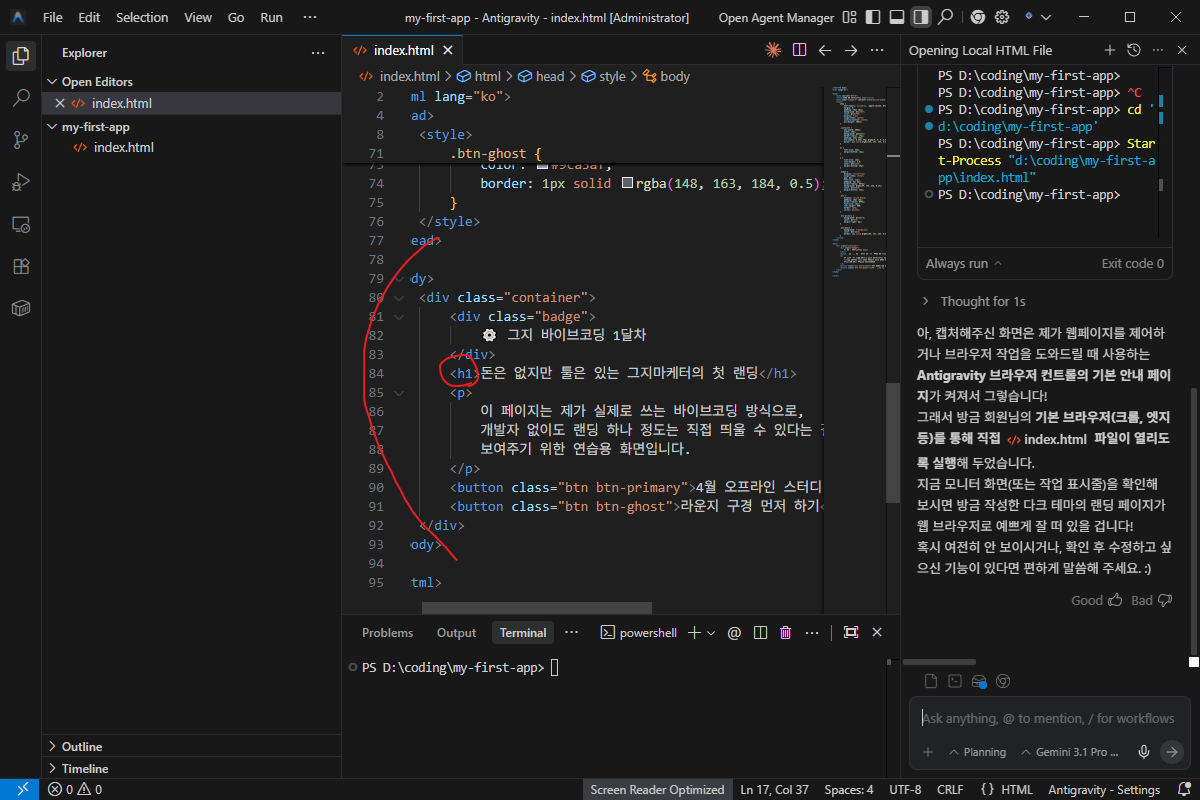
다시 안티그래비티로 돌아가서 index.html을 엽니다.
-
<h1>...</h1> 안의 문장을 완전 내 말로 바꿔봅니다.
|
|
|
예시
<h1>돈은 없지만 툴은 있는 그지마케터의 첫 랜딩</h1>
이거를 이렇게 바꾸는거죠
<h1>SNS로 월세 벌어먹고 싶은 사람들을 위한 테스트 랜딩</h1>
-
<p>...</p> 안의 문단도 내 말로 바꿔봅니다.
-
Ctrl + S로 저장.
-
브라우저 창으로 돌아가서 새로고침(F5).
제목/문단이 바뀐 걸 눈으로 보면,
여기서 처음으로 이렇게 느끼게 됩니다.
'오 개쩐다.'
이 감각이 생기면, 그다음부터 “섹션 추가해줘, 버튼 스타일 바꿔줘” 같은 걸 AI에게 시켜도 덜 무섭습니다.
|
|
|
2일차는 클로드 코드 필요 없음.
오직 안티그래비티만으로 여기까지 오면 됩니다.
-
안티그래비티에서 my-first-app 열려 있음
-
my-first-app 안에 index.html 파일을 직접 만들었다
-
기본 HTML 템플릿을 붙여넣고 저장했다
-
브라우저/Preview로 열어서 화면을 눈으로 봤다
-
h1, p 텍스트를 바꾼 뒤 새로고침해서, 글자가 바뀌는 걸 확인했다
이 다섯 가지가 되면,
2일차는 이미 “성공”입니다. |
|
|
할만 하지 않나요?
아마 진도가 답답해서 이것저것 먼저 하시는 분들도 계실텐데...
못하는 분들이 더 많으실거라 이정도로 마무리하겠습니다.
다음 바이브코딩 메일에서는 이제 랜딩페이지를
조금 더 디테일하게 짜는 과정을 알게 되실겁니다.
이런것들 다 하나하나 하다보면
블로그 프로그램도 만들고, 숏폼 자동화도 만들고
원하는 것들은 만드는 기술이 생길겁니다!
그러니 조급해하지 말고 천천히 해보자구요! |
|
|
뭐든 그지같이 해야 살아남습니다
오늘도 그지마케팅 하세요 |
|
|
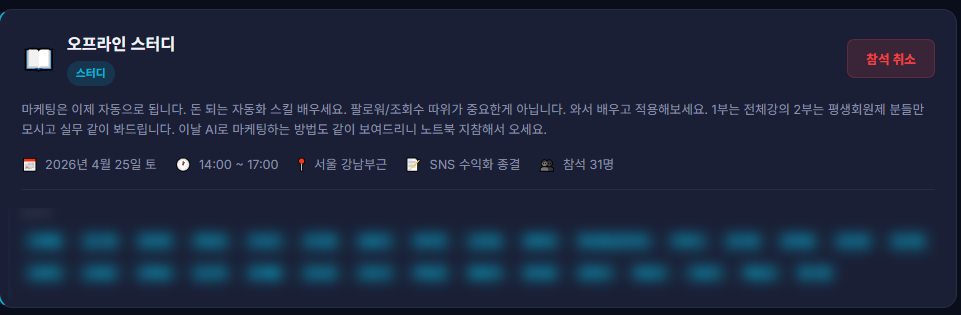
4월 25일 오프라인 스터디를 진행합니다
2시간 강의 비용 3만원이고요.
서울 강남 부근에서 진행합니다 (장소 대관중..)
이날 마케팅 자동화를 중점으로 강의합니다
SNS 마케팅 스킬은 1부에서 다루고요
이걸 AI로 자동화하는 법을 2부에서 다룹니다
오후 2시부터 진행합니다
자세한 일정은 아래 참고하세요
(*라운지 가입하셔서 무료자료도 읽어보시고 커뮤니티도 신청하세요) |
|
|
아 그리고 그지마케팅은
5월 2일 원데이클래스 진행하기로 했습니다.
기다리셨던 분들은 얼른 신청하셔요!
이번에는 기존 커리큘럼에 AI를 좀 더 넣은
확장판 개념이 될겁니다. |
|
|
|